Sett opp regler og automasjon for V730-kameraet ditt. Du bestemmer selv når kameraet skal ta opptak og hva du vil bli varslet om.
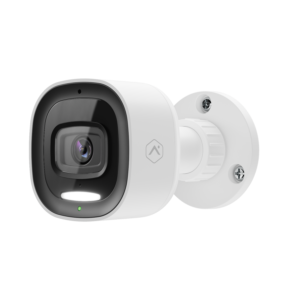
Merk: Denne guiden gjelder kunder med Alarm.com-appen og V730-kamera.
Video-dashbord
- Åpne Alarm.com-appen.
- Gå til Video.
I menyen øverst kan du velge mellom direktebilder eller lagrede videoklipp.
Video Analytics
Med Video Analytics kan kameraet automatisk oppdage mennesker, dyr og biler i et bestemt område. Du kan velge mellom to typer regler:
Bakkesone
Et område kameraet skal fokusere på. Når et objekt – menneske, dyr eller bil – kommer inn og blir værende i området, får du varsel og kameraet tar opptak.
Deteksjonslinje
En usynlig linje kameraet fokuserer på. Når et objekt krysser linjen, får du varsel og og kameraet tar opptak.
Slik finner du innstillingene
- Åpne Alarm.com-appen og gå til Video.
- Trykk på tannhjulet øverst til høyre.
- Gå til Opptaksregler.
- Trykk Legg til.
- Velg Video Analytics som regeltype.
- Velg ønsket kamera for regelen.
- Velg Bakkesone eller Deteksjonslinje og følg stegene under.
Sett opp bakkesone
- Velg om kameraet er plassert innendørs eller utendørs.
- Gi regelen et navn.
- Tegn en form ved å klikke flere punkter på bildet. Lag en form som dekker området du vil overvåke, og fullfør ved å knytte formen tilbake til startpunktet.
- Ble formen feil? Trykk Fjern bakkesone og tegn en ny.
- Velg hvor lenge et objekt må oppholde seg i området før opptak starter.
Kort tid gir flere opptak.
- Sett tid mellom hvert opptak – det hindrer at kameraet tar mange like klipp rett etter hverandre.
- Velg når på døgnet kameraet skal ta opptak – enten alle tider eller spesifikke dager og klokkeslett.
«Alle tider» genererer mange opptak.
- Vil du kun ta opptak når alarmen er tilkoblet eller deltilkoblet? Huk av Sentralapparat er frakoblet under «bortsett fra når».
- Ønsker du at kameraet skal lyse under opptak? Aktiver LED-lyset og velg hvor lenge det skal være på.
- Velg hva du vil bli varslet om: mennesker, dyr eller biler.
- Huk av hvilke enheter som skal få pushvarsler .
Regler som gjelder hele døgnet, kan gi mange pushvarsler.
- Trykk Lagre.
Sett opp deteksjonslinje
- Velg om kameraet er plassert innendørs eller utendørs.
- Gi regelen et navn.
- Tegn en strek ved å klikke to punkter på bildet, der du vil at deteksjonslinjen skal ligge.
- Ble streken feil? Trykk Fjern deteksjonslinje og tegn en ny.
- Bestem i hvilken retning objekter må bevege seg for å utløse opptak.
- Sett tid mellom hvert opptak.
- Velg når på døgnet kameraet skal ta opptak – enten alle tider eller spesifikke dager og klokkeslett.
«Alle tider» genererer mange opptak.
- Vil du kun ta opptak når alarmen er på? Huk av Sentralapparat er frakoblet under «bortsett fra når».
- Ønsker du at kameraet skal lyse under opptak? Aktiver LED-lyset og velg hvor lenge det skal være på.
- Velg hva du vil bli varslet om: mennesker, dyr eller biler.
- Huk av hvilke enheter som skal få pushvarsler.
- Trykk Lagre.
Automasjonsregler for videoopptak
Automasjonsregler lar kameraet ta opptak når noe skjer i alarmsystemet – for eksempel når en dør åpnes eller alarmen aktiveres.
Opptak ved låseaktivitet eller åpen dør/vindu
- Gå til Mer → Automasjon.
- Trykk på plusstegnet (+).
- Velg Ny regel.
- Velg enheten som skal utløse opptak:
• Lås – utløses når en Yale-dørlås åpnes eller lukkes
• Magnetkontakt – utløses når en dør eller et vindu med magnetkontakt åpnes eller lukkes
- Trykk på Videoopptak og velg hvilket kamera som skal ta opptak.
- Velg tidspunkt for opptak – spesifikke dager og klokkeslett, eller hele døgnet.
Hele døgnet kan raskt bruke opp den månedlige klippmengden.
- Velg om du vil ha pushvarsel når kameraet tar opptak.
- Trykk Lagre.
Opptak når alarmen aktiveres eller deaktiveres
- Gå til Mer → Automasjon.
- Trykk på plusstegnet (+).
- Velg Ny regel.
- Velg Panel, og deretter om opptaket skal skje ved heltilkobling eller frakobling.
- Trykk på Videoopptak og velg hvilket kamera som skal ta opptak.
- Velg tidspunkt for opptak – spesifikke dager og klokkeslett, eller hele døgnet.
Hele døgnet kan raskt bruke opp den månedlige klippmengden.
- Velg om du vil ha pushvarsel når kameraet tar opptak.
- Trykk Lagre.
Månedlige videoklipp
Alle kameraer har en månedlig grense for hvor mange klipp som kan lastes opp. Når grensen nås, settes reglene automatisk på pause frem til neste måned.
Slik fungerer den månedlige grensen
• Når du har brukt 100 % av den månedlige kvoten, settes opptaksreglene på pause
• Klipp fra utløst alarm tas fortsatt opp – uansett om grensen er nådd
• Å slette klipp gjenoppretter ikke reglene
• Reglene starter automatisk igjen den første dagen i måneden
Slik ser du hvor mange klipp du har igjen
- Åpne Alarm.com-appen.
- Gå til Video.
- Trykk på tannhjulet øverst til høyre.
- Gå til Opptaksregler.
Tips: Ser du at mange klipp er brukt tidlig i måneden, kan det være lurt å justere reglene – for eksempel snevre inn tidsrommet eller lengre pause mellom hver opptak. Da unngår du å bruke opp klippene før månedsslutt.
|