
 1
1 Betjeningspanel
Vi vil anbefale alle kunder med innbruddsalarm å ha et betjeningspanel. Appen kan i stor grad benyttes for aktivering og deaktivering av alarmen, men det kan være lurt å ha et betjeningspanel som reserve dersom mobilen er tom for strøm, er glemt igjen på jobb, man ikke får kontakt med appen eller ikke har internettdekning på mobilen.
Hvordan skal du bruke betjeningspanelet:
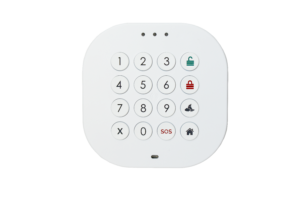
Hvordan aktivere alarm med alarm-PIN = Tast inn din 4-sifrede kode etterfulgt av ønsket alarmprofil
Hvordan aktivere alarm med alarmbrikke = Legg brikken inntil panelet til du hører et pip, etterfulgt av ønsket alarmprofil
Kode + hengelås lukket = Alarm på, også kalt bortemodus (fullt påslag av alarm og alle komponenter).
Kode + hus ikon = Delsikringmodus (skallsikring), brukt mest for å ha alarm aktivert på alle inngangspunkter rundt huset.
Kode + måne/sky ikon = Nattmodus. Ikke så ulikt delsikring, bare at her pleier kunder gjerne å ha påskrudd bevegelsessensorer i tillegg.
Kode + hengelås åpen = Alarm av
SOS = Hold inne i 3 sekunder for å sende en stillealarm til alarmstasjonen
X-ikon = Dersom dere skriver inn kode og oppdager at dere har tastet feil, så kan dere trykke på denne for å slette det dere har skrevet inn og taste koden på nytt
(Pin-kode som ble opprettet ved registrering av bruker i app skal benyttes)
På betjeningspanelet kan også kort/tags benyttes for aktivering og deaktivering av alarmen.
Hvordan bestemme hvilke komponenter som skal være aktive under de ulike alarmprofilene:
1. Åpne Homely-appen
2. Trykk på Innstillinger
3. Trykk på Instillinger for alarmsystem
4. Under Profiler, velg ønsket modus
Her vil dere se de ulike komponentene og fritt trykke dere inn på hver av de og bestemme hvilke komponenter som skal være på/av.
Installering av betjeningspanel
Betjeningspanel legges enkelt til i app ved å scanne QR-koden på baksiden.
Betjeningspanelet kan benyttes for å aktivere og deaktivere alarmen. Alarmen kan aktiveres i modusene (1) Bortemodus (lukket hengelås), (2) Delsikring (hus-symbolet) og (3) Nattmodus (symbol av månen og sky). Les mer om de ulike alarmmodusene og hvordan de settes opp her.
For å aktivere og deaktivere alarmen kan man enten benytte pin-kode og deretter taste ønsket modus, eller man kan benytte et kort eller nøkkelbrikker. Nøkkelbrikkeer kan kjøper HER. De aller fleste kort av typen Mifare classic kan benyttes. Denne typen er veldig vanlig og finnes i de fleste adgangskort og lignende. Tags som benyttes på Yale Doorman V2N kan også benyttes. Gjør følgende for å registrere kortet til betjeningspanelet:
- Åpne appen
- Trykk på innstillinger
- Trykk på Brukerliste
- Trykk på de tre prikkene til høyre på gitt bruker
- Trykk på «Opprett alarmbrikke»
- Følg anvisningene i app
Merk: Fikk du ikke lagt til kortet/taggen? Forsøk en gang til, det går gjerne på andre forsøk. Om det ikke går etter flere forsøk er det ikke sikkert kortet er av typen Mifare classic, forsøk gjerne med et annet.
Når kortet eller taggen er lagt til i app kan denne benyttes for både aktivering og deaktivering av alarmen. Trykk kortet mot betjeningspanelet og trykk deretter på ønsket modus.
Hvordan resette Betjeningspanel
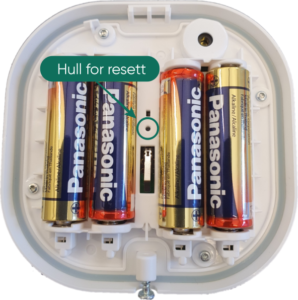 Gjør følgende for å resette betjeningspanelet
1. Slett fra app
2. Skru ut skruen på betjeningspanelet
3. Reset betjeningspanelet ved å holde inne en binders i det runde hullet mellom batteriene. I firkanten over vil du først se et blink, så to og deretter vil det pulsere hurtig. Da kan du slippe.
4. Vent et par sekunder før du tar ut et batteri.
5. Legg til betjeningspanelet igjen i app ved å følge anvisning og i umiddelbar nærhet til Hjemmesentralen.
Montering kan man enkelt gjøre selv, men dersom du ønsker bistand kan vi også tilby montering i store deler av landet. For mer informasjon og bestilling, trykk her.