

Dørlås – Yale Doorman V2N og Classic
☰ Innhold
|
Slik kobler du Yale Doorman V2N eller Classic til Homely. Følg stegene i rekkefølge. Før du starter
Tid
30–60 minutter
Du trenger
Yale Doorman V2N eller Classic, Yale kommunikasjonsmodul fra Homely, Homely-app
Krever
Hjemmesentral online Trenger du hjelp underveis? Kundeservice er åpen hverdager 09–17 på 22 53 53 00. Viktig: Ikke lås deg uteFor å unngå å bli låst ute under installasjonen må du: • Følge alle steg i riktig rekkefølge • Ha en alternativ inngang åpen til boligen din – eller noen på innsiden som kan låse opp • Vente med å lukke døren til steg 3 er fullført og du har testet at den nye dørkoden fungerer både på låsen og i appen Yale Doorman-låsen og kommunikasjonsmodulen er produkter fra tredjepart. Homely kan ikke holdes ansvarlig for eventuelle feil eller konsekvenser som kan oppstå. Steg 1: Tilbakestill låsen til fabrikkinnstillingerFør du kan integrere låsen med Homely, må den tilbakestilles til fabrikkinnstillinger.
Steg 2: Sett inn Yale-modulen i dørlåsenModulen er det som lar låsen kommunisere med Homely-systemet.
Har modulen vært i bruk før? Hvis modulen har vært forsøkt integrert tidligere, må den resettes først. Se video om hvordan du resetter modulen →
Steg 3: Koble modulen til appen
Husk: Sørg for at en alternativ inngang er åpen før du starter dette steget – så du ikke risikerer å låse deg ute hvis noe feiler.
Det finnes to versjoner av Yale-modulen: rød (nyeste) og hvit/svart (eldre). Velg riktig instruksjon basert på fargen på din modul. Rød modul
Tips: Det kan ta opptil 3 minutter før appen finner låsen. Når du taster #masterkode#, kan det være at låsen ikke gir lyd ved siste «#» – det er normalt, ikke trykk på «#» igjen. «Integration Activated» kommer som regel umiddelbart, men kan ta inntil 1–2 minutter.
Merk: Masterkoden slettes etter «Integration Activated». Kun koder opprettet i Homely-appen vil deretter fungere på låsen.
Har du hvit eller svart modul? Trykk herEldre Yale-moduler er hvite eller svarte. Hvis du har en slik modul, følg disse stegene i stedet:
Merk: En midlertidig kode (#123456#) blir automatisk satt etter integrering. Du må endre denne i Steg 4.
Fikk du ikke «Integration Activated»? Ta kontakt med kundeservice på 22 53 53 00 (hverdager 09–17).
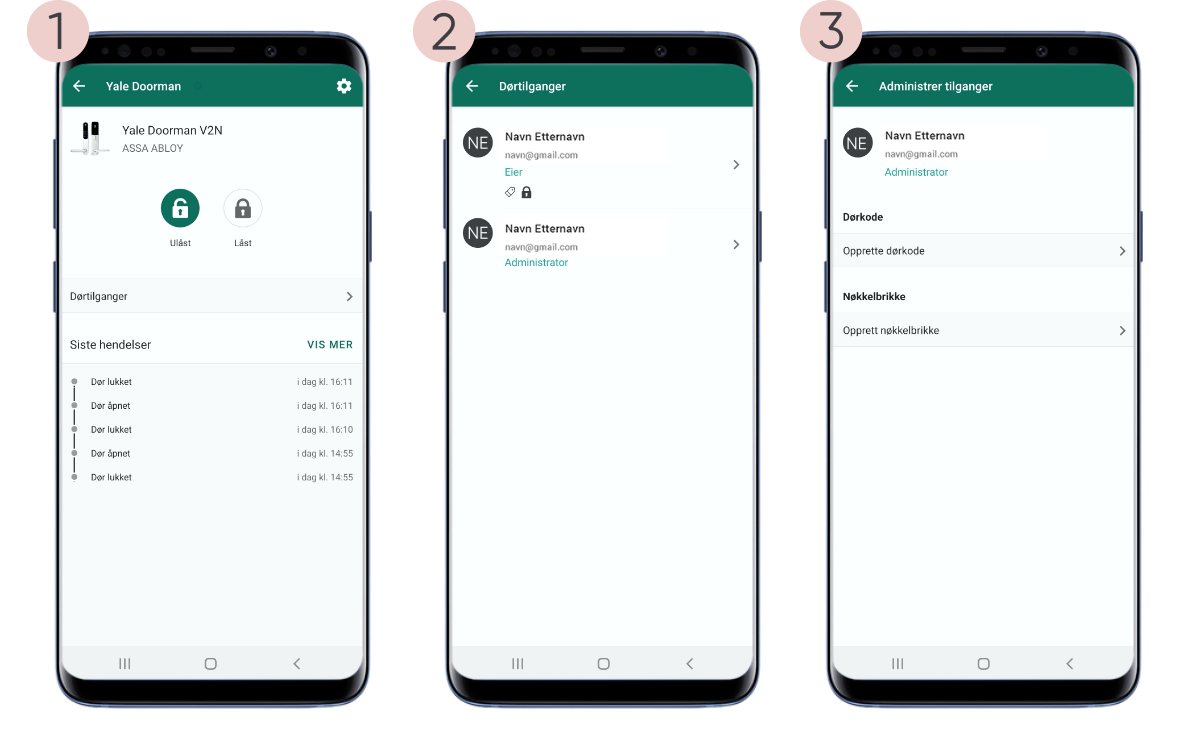
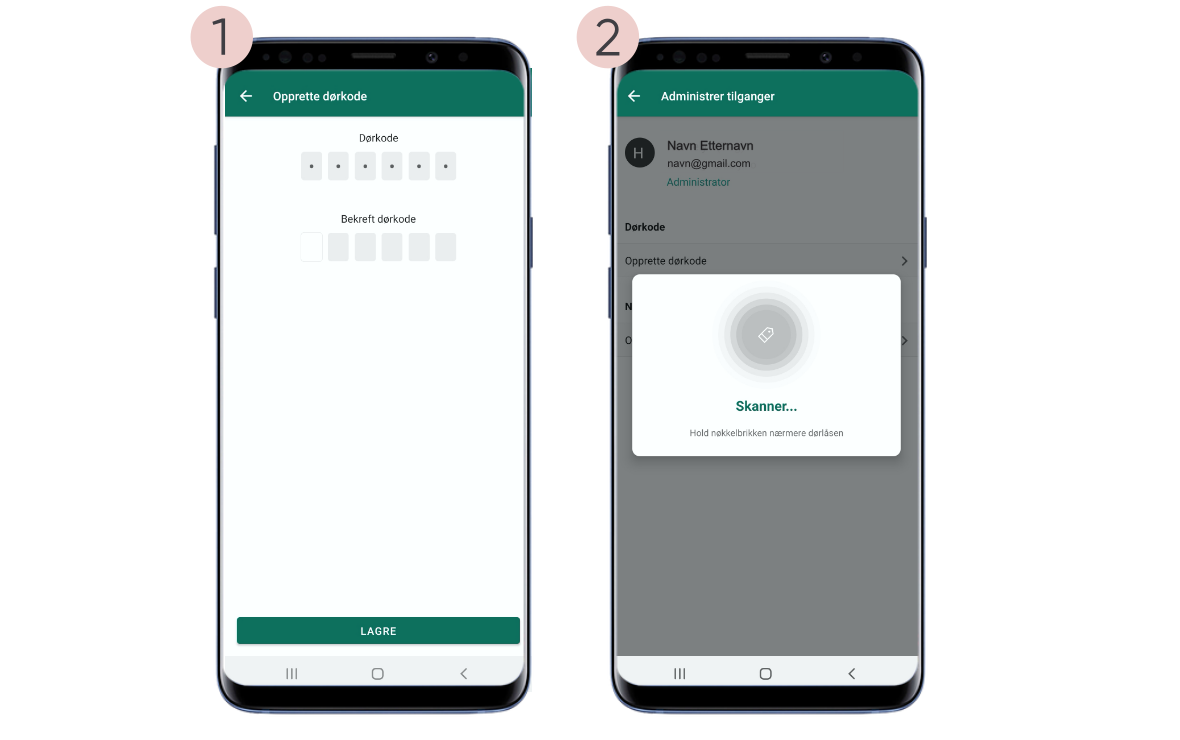
Steg 4: Tildel koder og tilgangNår låsen er integrert, kan du gi brukere egne dørkoder og nøkkelbrikker, og bestemme om åpning av døren skal slå av alarmen. Legg til dørkode eller nøkkelbrikke
Merk: Dørkoden sendes ikke automatisk på e-post. Du må gi koden til brukeren manuelt.
Dørlås → Dørtilganger → Velg bruker og opprett kode eller nøkkelbrikke
Yale Doorman bruker 6-sifret kode. Slå av alarmen automatisk ved opplåsningDu kan sette opp at alarmen skrur seg av automatisk når noen åpner døren fysisk:
Merk: Dette må aktiveres for hver bruker og hver dør separat. Alarmen skrus kun av ved fysisk opplåsning – ikke når du låser opp via appen.
GjestebrukereSkal du gi midlertidig tilgang til en håndverker, renholder eller besøkende? Opprett en gjestebruker med tidsbegrenset tilgang og egen dørkode. Les hvordan du oppretter gjestebrukere → Innstillinger og autolåsDu kan justere navn, språk, volum og autolås under innstillingene for låsen. Generelle innstillinger
Avanserte innstillinger og autolåsUnder «Avansert» kan du endre språk, volum på låsen og sette opp autolås: Autolås etter opplåsningLåsen låser seg automatisk etter en kort tid hver gang du har låst den opp. Autolås på tidspunktVelg faste klokkeslett når låsen skal låses automatisk (f.eks. kl. 22:00 hver kveld).
FeilsøkingLåsen finner ikke modulen / søker for lengeSjekk at: • Hjemmesentralen står helt inntil dørlåsen under innparring • Modulen er korrekt satt inn under batteriene • Du har ventet i opptil 3 minutter • Hjemmesentralen er online Får ikke «Integration Activated»Prøv følgende: • Vent inntil 1–2 minutter etter at du har tastet #masterkode# • Sjekk at du har tastet riktig masterkode • Husk: Siste «#» gir ikke lyd – det er normalt Hvis det fortsatt ikke fungerer, kontakt kundeservice på 22 53 53 00. Masterkoden fungerer ikke etter integreringDet er normalt – masterkoden slettes automatisk etter «Integration Activated». Bruk dørkodene du har opprettet i Homely-appen i stedet. Modulen har vært i bruk tidligereHvis modulen har vært forsøkt integrert tidligere, må den resettes før du kan koble den til på nytt. Dørkoden fungerer på låsen, men ikke i appen (eller omvendt)Sjekk at: • Hjemmesentralen er online • Du har tilstrekkelig signalstyrke mellom Hjemmesentralen og låsen • Det er minst én bruker tilknyttet koden Trenger du hjelp?22 53 53 00 – hverdager 09–17 Ønsker du heller hjelp til montering? Bestill montering fra kr 1 490,- Relaterte artikler |